图片拼接器
一款支持垂直、水平、网状拼接及自定义间隔的苹果快捷指令
分类: 原生快捷指令 · 照片
价格: 免费
功能特点
- ✓垂直拼图|上下排列多张图片
- ✓水平拼图|左右排列多张图片
- ✓网状拼图|自定义行列数的网格拼接
- ✓可调节拼接间隔(像素)
- ✓支持批量选择照片
一个功能强大的苹果快捷指令,帮助您将多张照片快速拼接成一整张图片。支持垂直、水平、网状三种模式,并可自由设置图片之间的间隔。适用于长截图、拼贴画、社交媒体排版等场景。
功能特点
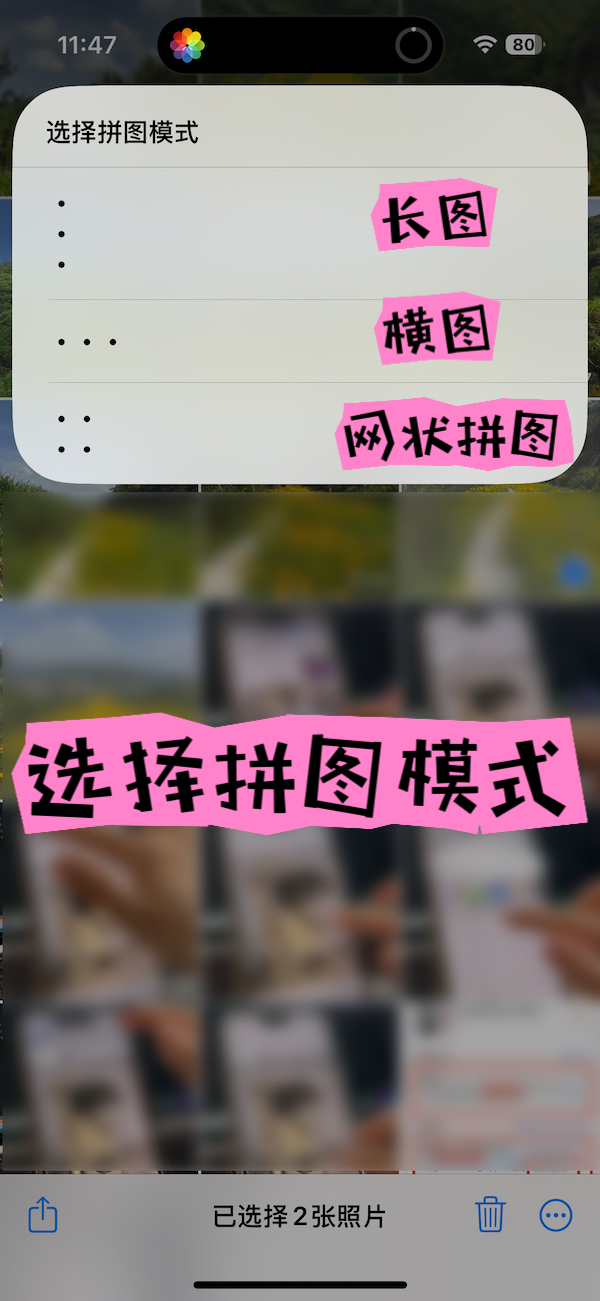
- 垂直拼接:将所选图片从上到下依次排列
- 水平拼接:将所选图片从左到右依次排列
- 网状拼接:将所选图片按照网状来拼接
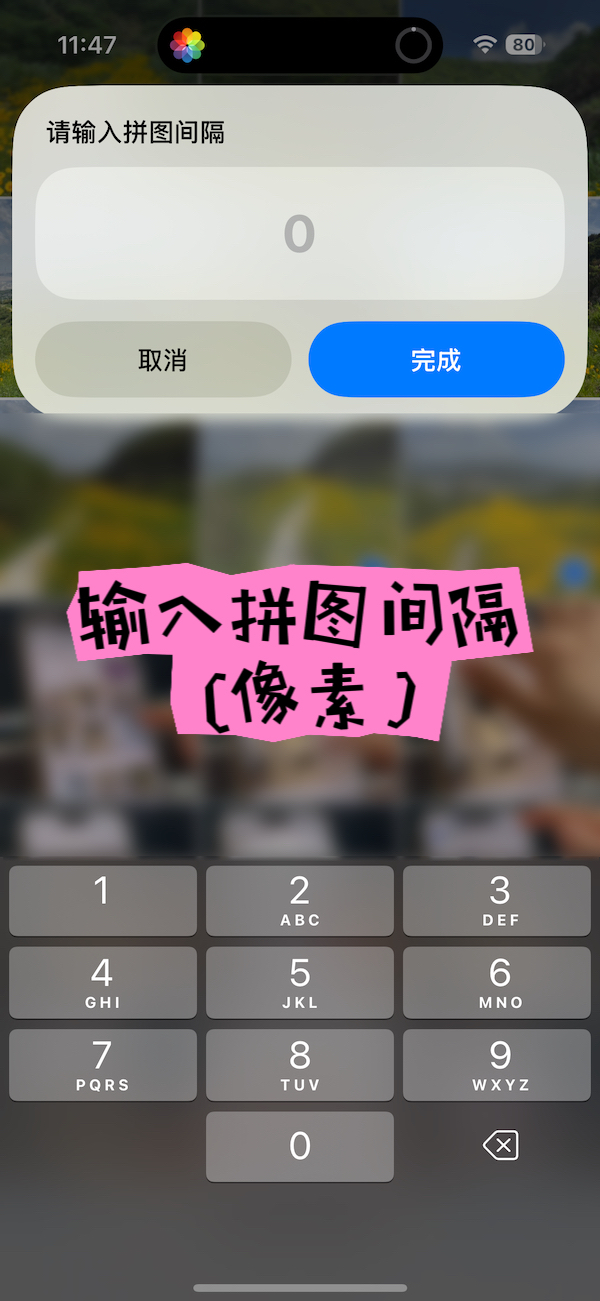
- 自定义间隔:可设置每张图片之间的留白间隔(像素)
- 批量处理:一次选择多张照片,自动拼接
使用方法
从照片应用中使用
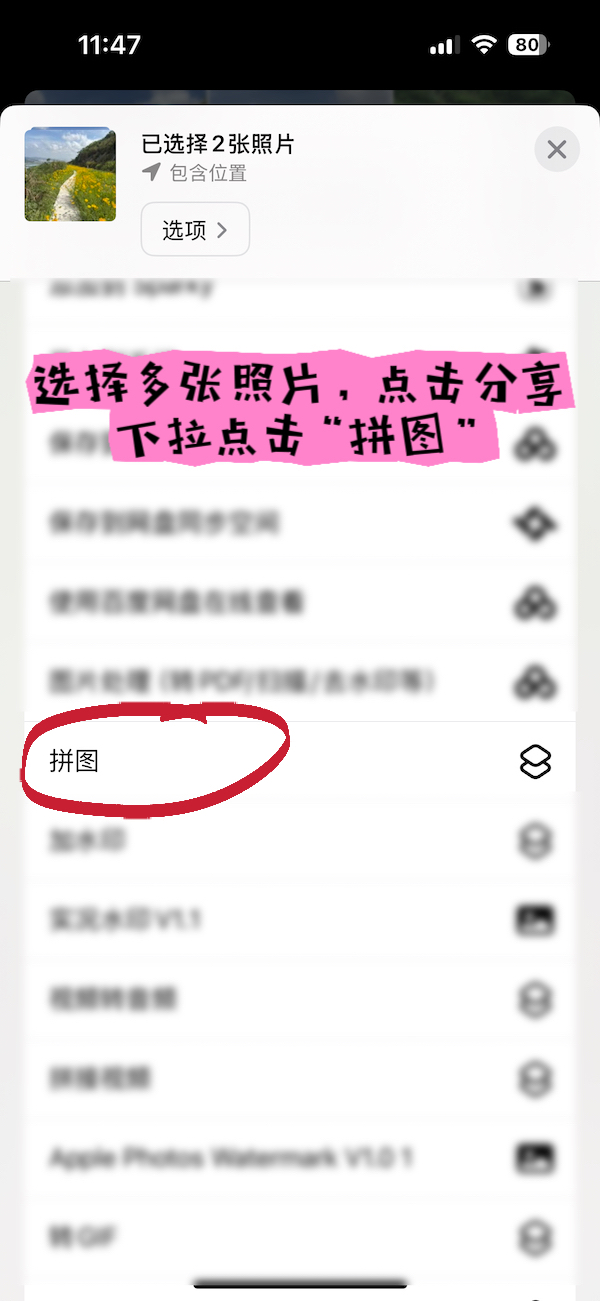
- 在相册中选中多张照片(顺序即为拼接顺序)
- 点击“分享”按钮
- 下拉并点击“拼图”
- 根据提示选择拼接模式(垂直 / 水平 / 网状)
- 如需设置间隔,输入数值(默认为 0)
- 等待处理完成,拼接后的图片自动保存至相册
从快捷指令应用中使用
- 运行“图片拼接器”快捷指令
- 从相册中选择需要拼接的照片(可多选)
- 选择拼接模式
- 输入间隔(可选)
- 等待处理完成,结果自动保存
适用场景
- 长截图拼接(聊天记录、网页)
- 朋友圈多图排版
- 制作照片拼贴画
- 商品展示图拼接
- 创意网格海报
常见问题
最多可以拼接多少张照片?
没有严格的数量上限,但拼接大量高分辨率照片时处理时间会更长。建议每次控制在 20 张以内以获得最佳体验。
拼接的顺序如何决定?
快捷指令按你选择照片的顺序进行拼接。在相册中,你第一张点击的图片会排在最上面(垂直拼接)或最左边(水平拼接)。
拼接会降低图片质量吗?
不会。快捷指令保留每张照片的原始分辨率。输出图片的尺寸为各张照片在拼接方向上的尺寸之和。
可以拼接不同尺寸的照片吗?
可以,但当所有照片宽度一致(垂直拼接)或高度一致(水平拼接)时,效果最佳。
系统要求
- iOS 16 或更高版本
- iPadOS 16 或更高版本
- 已安装“快捷指令”App
支持与反馈
如有问题或建议,请发送邮件至 public-media@rushtech-lab.cn