功能特点
- ✓为照片添加自定义文字水印
- ✓支持静态图片和实况照片
- ✓自动识别照片类型,无需手动切换
- ✓保留实况照片的动态画面和声音
- ✓支持批量处理多张照片
一款实用快捷指令,可为你的静态图片和实况照片叠加自定义文字水印。它会自动识别每张照片的类型——静态图片直接叠加文字,实况照片则完整保留动态效果和声音。适用于品牌标识、版权保护以及社交媒体分享等场景。此快捷指令需要 ActionKit Pro(付费版)才能正常工作——它调用了 ActionKit 高级功能中的 「短视频添加文字」 和 「视频转实况照片」 操作。
效果对比
处理前
处理后
工作原理
对于静态图片,快捷指令直接在图片上叠加文字。对于实况照片,它会提取视频部分,通过 ActionKit Pro 的 「短视频添加文字」 操作逐帧叠加水印,再使用 「视频转实况照片」 功能重新封装为实况照片。整个过程自动完成,无需手动区分照片类型。
功能特点
- 自定义文字水印:自由设置水印文字(如你的名字、品牌或版权声明)
- 自动识别类型:静态图片和实况照片均可处理,无需手动切换模式
- 灵活的位置选择:水印可放置在顶部、底部、中间或四角
- 样式可调:支持调整字体大小和颜色
- 保留实况效果:添加水印后动态画面和声音完整保留
- 批量处理:可一次性为多张照片添加水印
使用方法
从照片应用中使用
- 在相册中选中一张或多张照片(静态图或实况图均可)
- 点击 分享 按钮
- 下拉并点击 "实况照片加水印"
- 快捷指令自动处理照片,水印版自动保存至相册
从快捷指令应用中使用
- 运行 "实况照片加水印" 快捷指令
- 从相册中选择需要处理的照片(可多选)
- 静待处理完成,水印版自动保存
配置
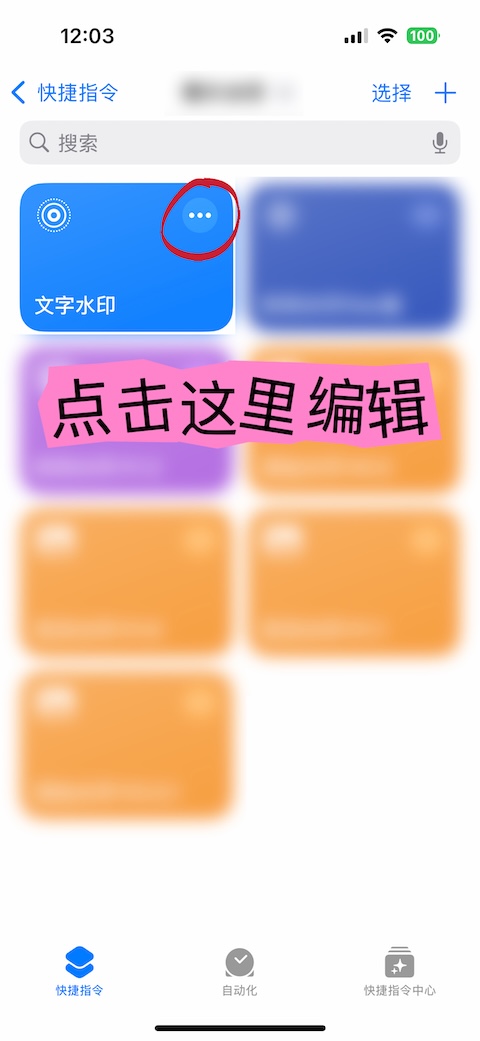
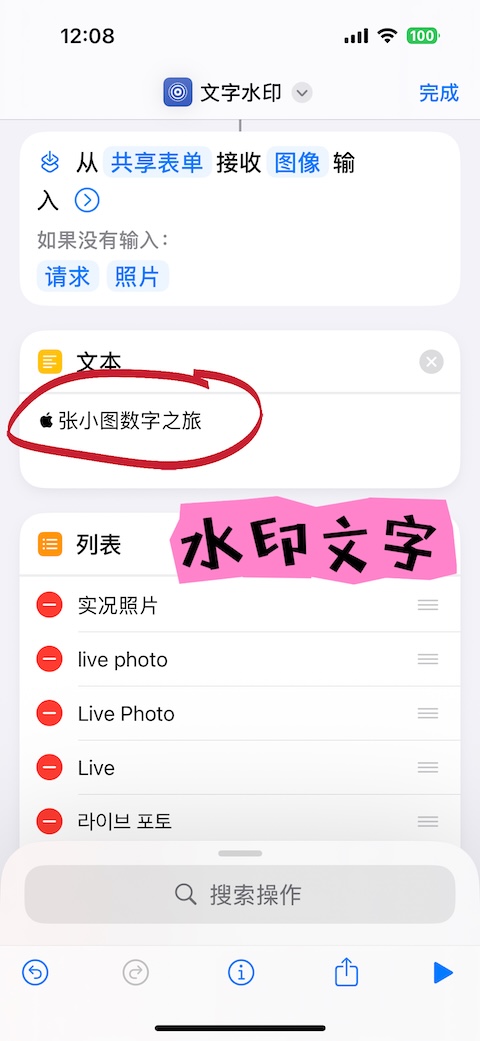
水印的文字内容、位置和样式需要通过编辑快捷指令来设置,一次配置即可长期使用:
- 打开 快捷指令 App
- 在指令列表中找到 文字水印
- 点击快捷指令上的 ··· (三个点)图标进入编辑器
- 在指令顶部找到 文本 操作——这就是水印文字内容,将其替换为你想要的文字(如"© 你的名字")
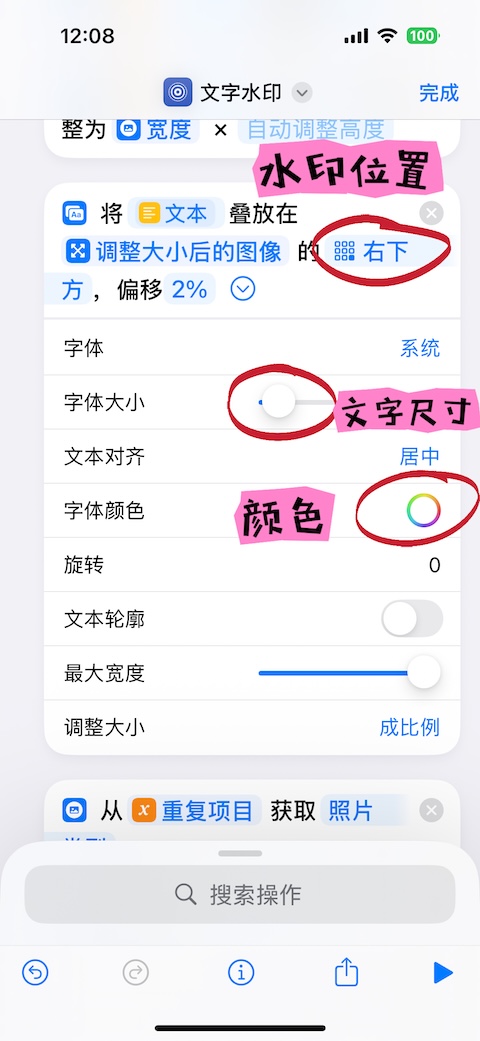
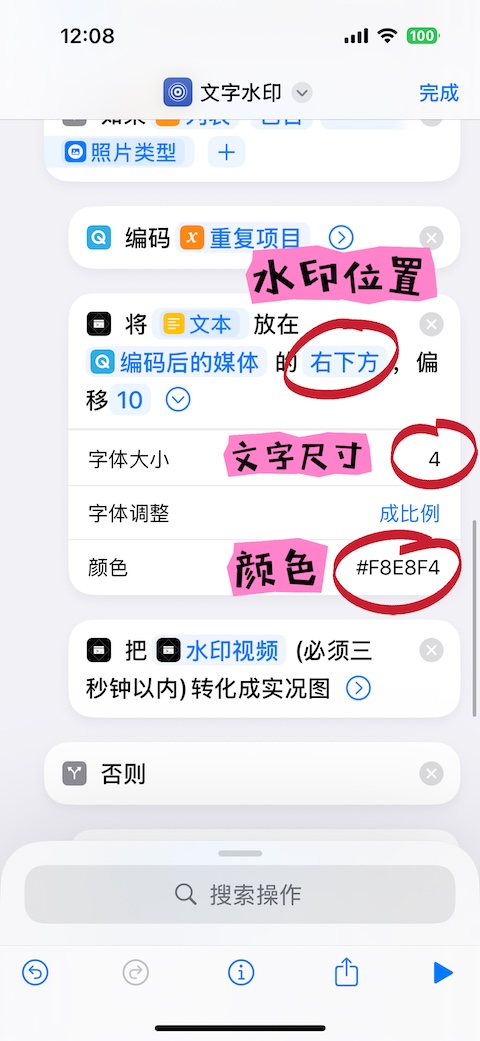
- 在 "叠放文字" / "短视频加文字" 操作中调整:
- 位置:左上角、右上角、左下角、右下角或居中
- 字号:根据你的照片尺寸调整合适的大小
- 颜色:选择能在你的照片上清晰显示的字体颜色
- 点击 完成 保存配置
配置完成后,每次运行快捷指令都会使用你设定好的水印样式,无需重复输入。
适用场景
- 为摄影作品添加版权水印
- 分享到社交媒体前添加个人品牌标识
- 为活动照片添加日期或活动名称
- 防止原创内容被未授权使用
- 为共享的回忆添加署名或备注
常见问题
我已经下载了这个快捷指令,但运行时提示「无法运行快捷指令,因为找不到操作」?
这是因为此快捷指令依赖 ActionKit Pro 提供的高级功能。请先从 App Store 下载 ActionKit 应用并订阅 Pro 版,之后再运行快捷指令即可正常使用。
这个快捷指令适用于普通照片还是只支持实况照片?
两者都支持。快捷指令会自动识别照片类型——静态图片直接叠加文字,实况照片则保留动态效果和声音。
为什么这个快捷指令需要 ActionKit Pro?
因为它依赖 ActionKit 的两个高级功能:「短视频添加文字」(将水印叠加到每一帧)和「视频转实况照片」(重新封装结果)。这些功能在免费版中不可用。
添加水印后可以修改或移除吗?
水印会永久嵌入到图片/视频中。如需不同的水印,请在原始照片上重新运行快捷指令并修改配置。
水印会出现在静态封面图上,还是只在播放时出现?
两者都会显示。对于实况照片,文字会叠加到所有帧上,包括你在相册中看到的静态封面图。
系统要求
- iOS 17 或更高版本 / iPadOS 17 或更高版本
- 已安装 快捷指令 App
- 已安装 ActionKit App 并订阅 Pro 版(需要使用「短视频添加文字」和「视频转实况照片」功能)
支持与反馈
如有问题或建议,请发送邮件至 public-media@rushtech-lab.cn